Inhaltsverzeichnis
- Kurzantwort: So baust du ein KI Influencer Video
- 1. Ausspielungsformat und Produktionsweg festlegen
- 2. Avatar-Material für Videos vorbereiten
- 3. Das Kurzvideo-Skript auf eine Aussage fokussieren
- 4. Aus dem Skript eine Shotlist bauen
- 5. Szenen erzeugen und Bewegung dosieren
- 6. Stimme, Untertitel und Schnitt zusammenführen
- 7. Ein realistischer 60-Minuten-Workflow
- 8. Qualitätscheck vor dem Export
- Häufige Fragen
Kurzantwort: So baust du ein KI Influencer Video
Ein brauchbares KI Influencer Video entsteht in sechs Schritten: Format wählen, eine klare Aussage formulieren, kurze Szenen planen, vorhandene Avatar-Bilder animieren, Stimme oder Musik ergänzen und den Clip im Hochformat schneiden. Für den ersten Test reichen 15 bis 30 Sekunden, drei bis sechs Szenen und ein einziges Lernziel. So prüfst du den Workflow, bevor du Zeit in lange Videos investierst.
Der kompakte Video-Workflow
| Schritt | Aufgabe | Ergebnis |
|---|---|---|
| 1 | Format und Ziel festlegen | Eine konkrete Videoidee für Reel, Short oder TikTok |
| 2 | Skript auf 60 bis 90 Wörter kürzen | Hook, Nutzen und Abschluss ohne Umwege |
| 3 | Drei bis sechs Einstellungen planen | Kleine Shotlist statt zufälliger Einzelclips |
| 4 | Avatar, Bilder und Bewegung erzeugen | Rohmaterial mit wiedererkennbarem Charakter |
| 5 | Stimme, Schnitt und Untertitel ergänzen | Verständlicher Hochformat-Clip |
| 6 | Auf dem Smartphone prüfen | Veröffentlichungsfertige Version in 9:16 |
Wichtig ist die Reihenfolge: Entwickle nicht zuerst möglichst viele Effekte. Kläre zuerst, was der Zuschauer nach dem Clip verstanden haben soll. Danach entscheidest du, ob ein sprechender Avatar, eine Bildfolge oder eine Bildschirmaufnahme die Aussage am einfachsten transportiert.
1. Ausspielungsformat und Produktionsweg festlegen
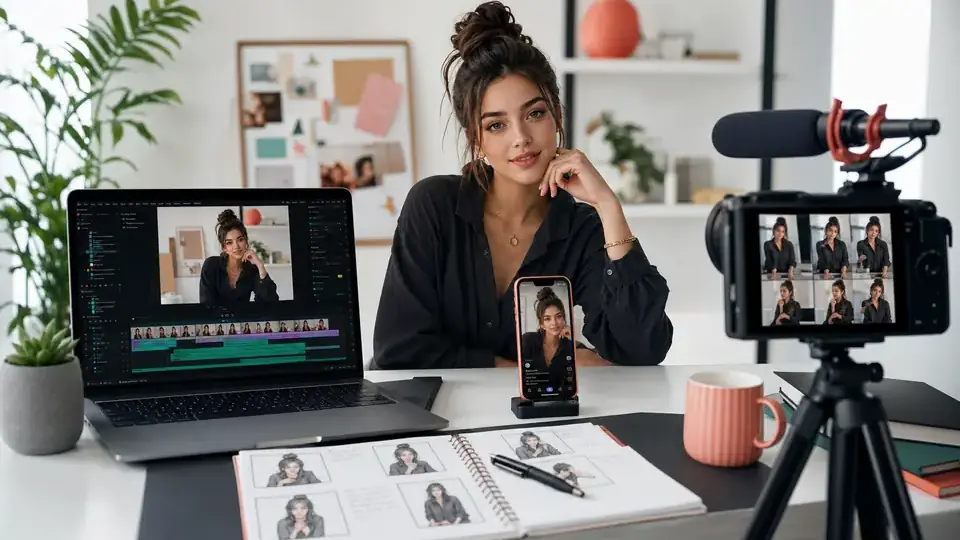
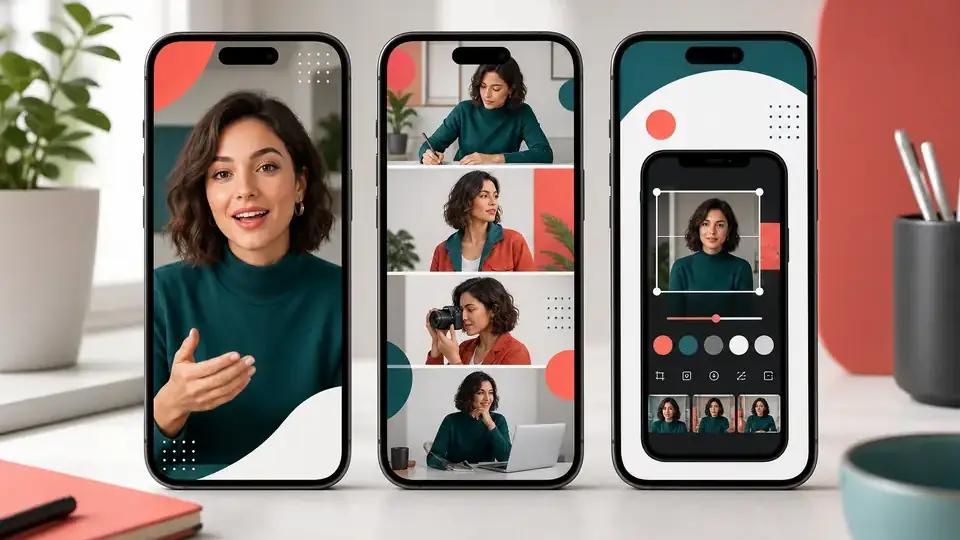
Nicht jede Idee braucht einen vollständig animierten Avatar. Ein Tutorial lässt sich oft schneller als Bildfolge mit Voiceover erklären. Eine persönliche Begrüßung funktioniert dagegen besser mit einem sprechenden Avatar. Für Produkt- oder Tooltipps kann eine Bildschirmaufnahme mit einer kurzen Avatar-Einleitung genügen.
Drei Produktionswege nach vorhandenem Material
| Produktionsweg | Passt, wenn | Benötigtes Ausgangsmaterial | Aufwand |
|---|---|---|---|
| Sprechender Avatar | Erklärung, Begrüßung, kurzer Tipp | Frontalbild, Skript, Stimme, Lip-Sync | Mittel |
| Bildfolge mit Voiceover | Listen, Storytelling, Vorher-nachher-Abläufe | Vier bis acht Bilder, Sprechertext, Musik | Niedrig |
| Demo mit Avatar-Intro | Tool-Tutorial, Bildschirmweg, Produktablauf | Kurzes Avatar-Intro und Screen Recording | Mittel |
Starte mit einem Format und wiederhole es drei Mal. Erst danach lohnt sich ein Vergleich. So erkennst du, ob die Idee, das Skript oder die technische Umsetzung verbessert werden muss, statt nach jedem Clip den kompletten Prozess zu wechseln.
2. Avatar-Material für Videos vorbereiten
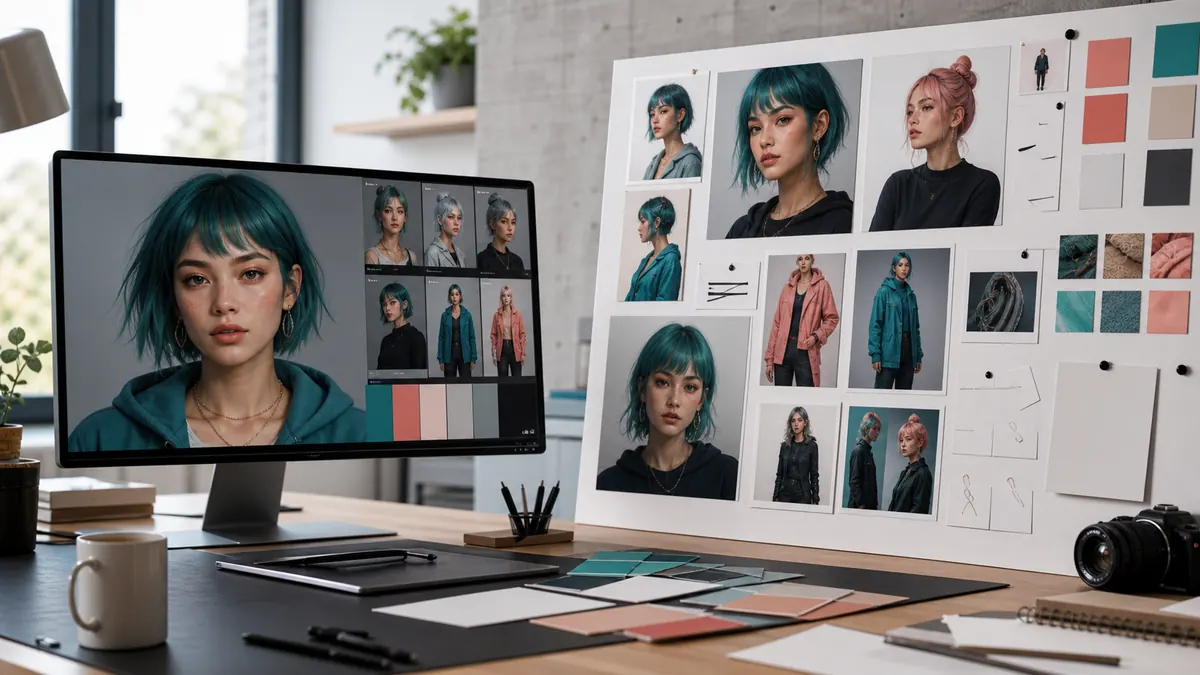
Für kurze Videos brauchst du keine große Mediathek. Ein kleines, konsistentes Startpaket ist leichter zu kontrollieren: ein sauberes Frontalbild, zwei Halbporträts, zwei Szenenbilder, ein neutraler Hintergrund und eine definierte Farbwelt. Alle Motive sollten dieselbe Figur und denselben Grundstil zeigen.
Startpaket für einen wiederholbaren Clip
- Ein Frontalporträt mit ruhiger Kopfhaltung für sprechende Sequenzen.
- Zwei Halbporträts mit unterschiedlichen Blickrichtungen für Schnitte.
- Zwei bis vier Nischen-Szenen, die den Inhalt sichtbar unterstützen.
- Ein Hintergrund mit genug freier Fläche für Untertitel oder Stichwörter.
- Eine feste Liste mit Farben, Outfit-Regeln und Merkmalen der Figur.
- Ein Ordner pro Video mit Rohbildern, Audio, Projektdatei und Export.
Erzeuge die Bilder möglichst bereits im Hochformat oder mit genügend Rand zum Zuschneiden. Wenn Hände, Gesicht oder Kleidung zwischen zwei Szenen stark wechseln, fällt das in einer schnellen Bildfolge stärker auf als bei einzelnen Feed-Posts. Sortiere ungeeignete Varianten deshalb vor dem Schnitt aus.
3. Das Kurzvideo-Skript auf eine Aussage fokussieren
Ein kurzes Video braucht weniger Text, aber mehr Struktur. Für 20 bis 30 Sekunden sind 60 bis 90 gesprochene Wörter ein guter Ausgangspunkt. Lies den Text laut vor und streiche jede Einleitung, die keinen sichtbaren Nutzen hat. Ein natürlicher Satz ist meist besser als eine Reihe von Werbewörtern.
Skriptgerüst für etwa 25 Sekunden
| Baustein | Dauer | Aufgabe | Beispiel |
|---|---|---|---|
| Hook | 2 bis 3 Sek. | Konkretes Problem öffnen | Deine Erklärung wirkt im ersten Schnitt noch zu lang? |
| Einordnung | 3 bis 5 Sek. | Ursache knapp erklären | Meist änderst du zu viele Merkmale gleichzeitig. |
| Schritte | 12 bis 15 Sek. | Zwei oder drei Handlungen zeigen | Fixiere Gesicht, Farbwelt und Outfit-Regeln. |
| Ergebnis | 3 bis 4 Sek. | Nutzen sichtbar machen | So passen neue Szenen besser zur bestehenden Figur. |
| Abschluss | 2 bis 3 Sek. | Nächsten Inhalt ankündigen | Im nächsten Clip bauen wir daraus eine Bildserie. |
Schreibe Zahlen, Produktnamen und Fremdwörter so, wie sie gesprochen werden sollen. Teste schwierige Wörter vorab mit der gewählten Stimme. Wenn der Satz nur mit vielen Kommas funktioniert, teile ihn in zwei kurze Sätze. Das verbessert Sprachrhythmus, Lip-Sync und Untertitel zugleich.
4. Aus dem Skript eine Shotlist bauen
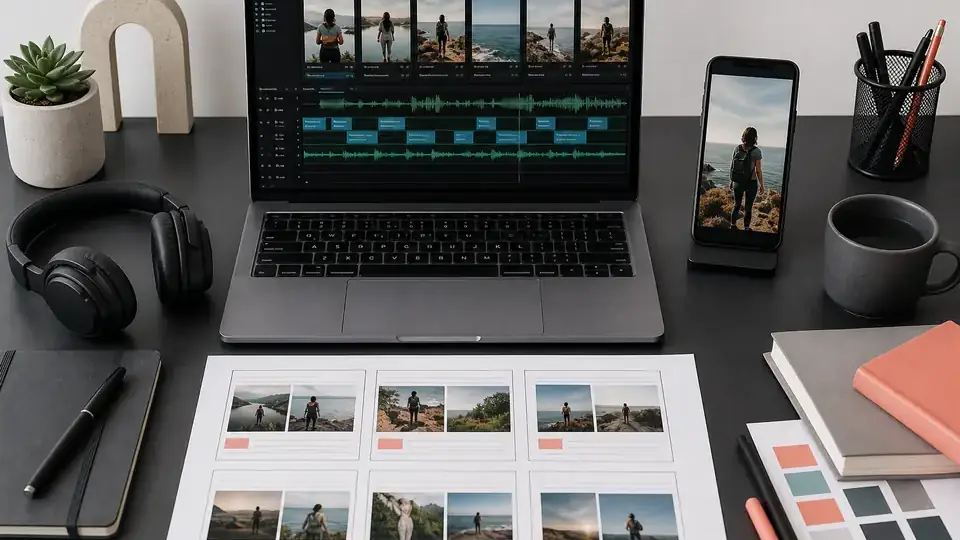
Die Shotlist verbindet Text und Bild. Teile das Skript in kleine Aussagen und ordne jeder Aussage eine sichtbare Szene zu. Du brauchst dabei nicht für jeden Satz neues Material. Ein ruhiges Avatarbild, zwei Detailaufnahmen und eine Bildschirmsequenz können für einen vollständigen Clip reichen.
Beispiel-Shotlist für einen Tipp-Clip
| Szene | Bild | Ton | Schnitt |
|---|---|---|---|
| 1 | Avatar als Halbporträt | Hook als direkte Ansprache | Sofort starten, kein Intro |
| 2 | Zwei unterschiedliche Avatarbilder | Problem kurz erklären | Schneller Vergleich |
| 3 | Prompt- oder Projektansicht | Ersten Schritt nennen | Leichter Zoom |
| 4 | Konsistente Bildserie | Zweiten Schritt nennen | Drei Motive nacheinander |
| 5 | Avatar wieder im Bild | Ergebnis und Abschluss | Ruhiger Endframe |
Notiere zusätzlich das gewünschte Seitenverhältnis und freie Flächen für Text. Dadurch generierst du gezielter und musst später weniger Motive verwerfen. Eine Shotlist mit fünf Zeilen ist für Einsteiger meist nützlicher als ein ausführliches Storyboard mit vielen Details.
5. Szenen erzeugen und Bewegung dosieren
Bewegung sollte die Aussage unterstützen. Bei sprechenden Szenen reichen natürliche Lippenbewegung, kleine Kopfbewegungen und ein stabiler Bildausschnitt. Bei Bildfolgen erzeugen langsame Zooms, leichte Kamerafahrten und saubere Schnitte oft ein ruhigeres Ergebnis als starke Animationen in jeder Szene.
Welche Produktionsmethode passt?
| Methode | Stärke | Typische Schwäche | Praktischer Einsatz |
|---|---|---|---|
| Talking-Avatar-Tool | Schnelle Sprechersequenz | Längere Clips können gleichförmig wirken | Hook, Erklärung, Abschluss |
| Bild-zu-Video | Kurze atmosphärische Bewegung | Figur kann sich sichtbar verändern | Übergänge und einzelne Szenen |
| Schnittprogramm mit Zoom | Hohe Kontrolle und stabile Figur | Weniger spektakuläre Bewegung | Listen, Tipps und Bildserien |
| Screen Recording | Konkrete Demonstration | Benötigt klare Cursorführung | Tool- und Workflow-Tutorials |
Produziere zuerst eine Rohfassung in niedriger oder mittlerer Qualität. Prüfe Timing, Reihenfolge und Verständlichkeit, bevor du alle Szenen neu in hoher Qualität ausgibst. Diese kleine Vorschau verhindert, dass du teure Generierungen für Material verbrauchst, das im finalen Schnitt nur eine Sekunde sichtbar ist.
6. Stimme, Untertitel und Schnitt zusammenführen
Lege zuerst die finale Stimme in die Timeline und richte danach die Bilder am gesprochenen Text aus. So passen Schnitte zu Satzgrenzen und Betonungen. Musik kommt erst danach hinzu. Sie sollte leiser als die Stimme bleiben und keine wichtigen Wörter überdecken.
Schnittregeln für klare Hochformat-Videos
- Entferne Pausen am Anfang, damit der erste Satz sofort beginnt.
- Wechsle das Bild nur, wenn eine neue Aussage startet oder ein Detail sichtbar werden soll.
- Nutze große Untertitel mit kurzen Zeilen und sicherem Abstand zum unteren Rand.
- Prüfe Eigennamen und zusammengesetzte deutsche Wörter in automatischen Untertiteln.
- Halte Stimme, Musik und Effekte auf getrennten Spuren, damit sie einzeln korrigiert werden können.
- Exportiere eine Testversion und prüfe sie ohne Kopfhörer auf dem Smartphone.
Wenn die künstliche Stimme zu gleichmäßig klingt, bearbeite zuerst das Skript: kürzere Sätze, klare Satzzeichen und weniger verschachtelte Formulierungen. Ein besser geschriebenes Skript verbessert das Ergebnis häufig stärker als zusätzliche Audioeffekte.
7. Ein realistischer 60-Minuten-Workflow
Wenn Avatar und Vorlagen bereits stehen, lässt sich ein einfacher Tipp-Clip in etwa einer Stunde vorbereiten. Der Zeitrahmen ist kein Qualitätsmaßstab, sondern eine Begrenzung: Er verhindert, dass du an einer einzigen Szene arbeitest, obwohl Hook oder Skript noch nicht klar sind.
Zeitplan für einen kurzen Clip
| Zeit | Aufgabe | Fertig, wenn |
|---|---|---|
| 0 bis 10 Min. | Thema, Hook und Skript | Der Text laut in unter 30 Sekunden funktioniert |
| 10 bis 20 Min. | Shotlist und vorhandene Assets auswählen | Jeder Aussage eine Szene zugeordnet ist |
| 20 bis 35 Min. | Fehlende Szene oder Avatar-Sequenz erzeugen | Das Rohmaterial vollständig ist |
| 35 bis 50 Min. | Stimme, Schnitt und Untertitel | Eine vollständige Rohfassung vorliegt |
| 50 bis 60 Min. | Smartphone-Check und Export | Text lesbar und Ton verständlich ist |
Dokumentiere nach jedem Clip nur drei Dinge: Welche Hook wurde verwendet, welche Szene hat am längsten gedauert und welche Vorlage kann beim nächsten Mal wiederverwendet werden. Nach drei bis fünf Videos entsteht daraus ein persönlicher Produktionsstandard.
8. Qualitätscheck vor dem Export
Prüfe den Clip in der Größe, in der er später gesehen wird. Auf dem großen Monitor wirken kleine Untertitel, unruhige Hintergründe und schwache Kontraste oft unproblematisch. Auf dem Smartphone werden diese Fehler sofort sichtbar.
Checkliste für die finale Version
| Prüfpunkt | Frage |
|---|---|
| Aussage | Ist nach den ersten drei Sekunden klar, worum es geht? |
| Figur | Bleiben Gesicht, Kleidung und Rolle über die Szenen stimmig? |
| Ton | Ist jedes Wort auch über Smartphone-Lautsprecher verständlich? |
| Untertitel | Sind Zeilen kurz, korrekt und außerhalb der Bedienelemente? |
| Schnitt | Unterstützt jeder Wechsel die Aussage statt nur Aufmerksamkeit zu erzeugen? |
| Format | Wurde in 9:16 exportiert und bleibt das Hauptmotiv im sicheren Bereich? |
Veröffentliche nicht gleichzeitig mehrere stark unterschiedliche Varianten. Nutze zuerst ein wiederholbares Format für drei Clips und vergleiche Wiedergabedauer, Abbrüche am Anfang, gespeicherte Beiträge und Profilaufrufe. Daraus leitest du die nächste Anpassung ab.
Häufige Fragen
Wie kann ich ein KI Influencer Video erstellen?
Wähle zuerst ein Format, schreibe ein Skript mit 60 bis 90 Wörtern und teile es in drei bis sechs Szenen. Erzeuge danach Avatar-Material, Stimme und Bewegung, schneide alles im Hochformat und prüfe Untertitel sowie Ton auf dem Smartphone.
Welcher technische Aufbau eignet sich für das erste KI Influencer Video?
Eine Bildfolge mit Voiceover lässt sich gut kontrollieren und braucht kein durchgehend animiertes Gesicht. Für eine direkte Ansprache eignet sich ein kurzer Talking-Avatar-Clip. Entscheide nach vorhandenem Material und prüfe den Export auf dem Smartphone.
Wie lang sollte ein KI Influencer Video sein?
Für den ersten Test sind 15 bis 30 Sekunden sinnvoll. Diese Länge reicht für eine klare Hook, zwei oder drei praktische Punkte und einen kurzen Abschluss. Längere Videos lohnen sich erst, wenn das Format zuverlässig funktioniert.
Wie bleibt mein KI Influencer im Video konsistent?
Nutze feste Avatar-Merkmale, eine kleine Auswahl geprüfter Bilder und möglichst wenige neu generierte Szenen pro Clip. Prüfe Gesicht, Outfit, Farben und Proportionen vor dem Schnitt und entferne deutlich abweichende Varianten.
Brauche ich für KI Influencer Videos mehrere Tools?
Nicht zwingend. Für eine einfache Bildfolge reichen ein Bildgenerator, eine Stimme und ein Schnittprogramm. Ein zusätzliches Talking-Avatar- oder Bild-zu-Video-Tool ist nur nötig, wenn du echte Sprechbewegung oder animierte Szenen einsetzen möchtest.