Inhaltsverzeichnis
- Kurzantwort: Wie erstellst du einen KI Avatar mit Google Vids?
- 1. Vor dem Öffnen von Google Vids: Persona und Ziel festlegen
- 2. Ein Skript schreiben, das ein Avatar-Video tragen kann
- 3. Google Vids KI Avatar erstellen: Die einzelnen Schritte
- 4. Den Avatar in eine brauchbare Szene einbauen
- 5. Stimme, Pausen und Aussprache sauber einstellen
- 6. Als Reel exportieren und auf dem Smartphone prüfen
- 7. Aus einem Testclip einen kleinen Batch-Workflow machen
- 8. Für wen Google Vids als KI-Avatar-Tool passt
- Fazit: Mit einem klaren Skript startet der Google-Vids-Test
-
Häufige Fragen
- Kann man mit Google Vids einen KI Avatar auf Deutsch erstellen?
- Wie lang darf ein Google-Vids-KI-Avatar-Video sein?
- Brauche ich ein bestimmtes Abo für KI-Avatare in Google Vids?
- Kann ich einen eigenen Avatar in Google Vids hochladen?
- Wie viele Wörter sollte das erste Avatar-Skript haben?
- Warum hat mein Google-Vids-Avatar-Clip keinen Ton?
Kurzantwort: Wie erstellst du einen KI Avatar mit Google Vids?
Mit Google Vids kannst du aus einem vorbereiteten Skript einen kurzen Avatar-Clip bauen, ohne zuerst eine eigene Audiodatei aufzunehmen. Du öffnest die Avatar-Funktion, wählst eine voreingestellte Figur und Stimme, fügst dein Skript ein, passt Tempo und Pausen an und setzt den Clip in eine Szene. Für einen KI-Influencer ist Google Vids deshalb vor allem ein schneller Produktionsschritt für kurze Erklärungen, Reels oder Shorts.
Was am Ende dieses Workflows steht
| Ergebnis | Was du vorbereitest | Praktischer Einsatz |
|---|---|---|
| Avatar-Clip | Ein Skript mit einer klaren Aussage | Intro, Tipp oder kurze Erklärung |
| Vertikale Szene | Ein 9:16-Layout und ein ruhiger Hintergrund | Instagram Reel, TikTok oder Short |
| Deutsche Stimme | Kurze Sätze und markierte Pausen | Sprechender KI Avatar ohne eigenes Voiceover |
| Wiederholbarer Ablauf | Ein gleichbleibendes Persona-Briefing | Mehrere Clips mit ähnlichem Auftritt |
Die Funktion ist laut Google nur in passenden Google-Workspace- oder Google-AI-Abos verfügbar. Die genaue Auswahl an Avataren, Stimmen und Generierungen hängt vom Abo ab. Prüfe deshalb zuerst, ob der Avatar-Button in deinem Vids-Konto sichtbar ist, bevor du dein Skript ausarbeitest.
1. Vor dem Öffnen von Google Vids: Persona und Ziel festlegen
Google Vids nimmt dir die Avatar-Produktion ab, aber nicht die redaktionelle Entscheidung. Lege vor dem ersten Klick fest, für wen der Clip gedacht ist und welche Aussage hängen bleiben soll. Ein kurzer Zweck verhindert, dass die Figur nur spricht, ohne einen erkennbaren Beitrag zu leisten.
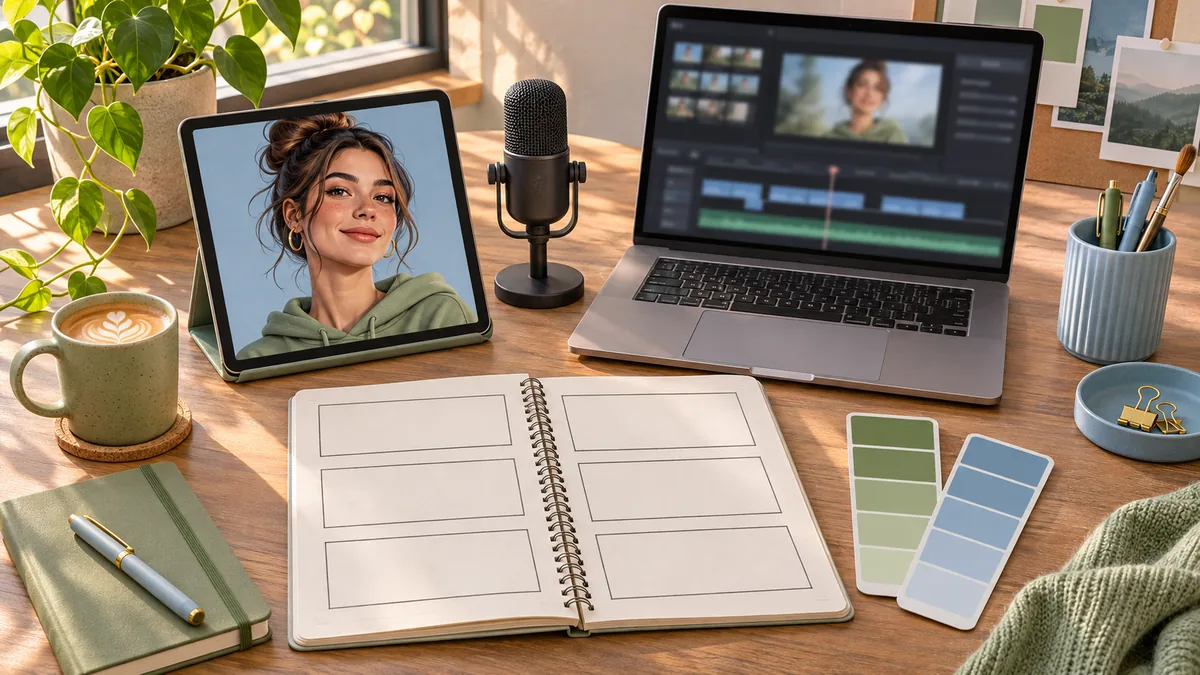
Das Briefing für deinen ersten Clip
| Feld | Beispiel | Prüffrage |
|---|---|---|
| Zielgruppe | Einsteiger, die einen KI Avatar testen | Welches Vorwissen hat die Person? |
| Versprechen des Clips | Ein einfacher Ablauf in drei Schritten | Was kann der Zuschauer danach tun? |
| Persona | Ruhig, freundlich, sachlich | Welche drei Eigenschaften bleiben gleich? |
| Bildsprache | Heller Schreibtisch, grüne Akzente | Passt der Hintergrund zur Figur? |
| Schlussaktion | Auf eine weiterführende Anleitung verweisen | Was ist der nächste konkrete Schritt? |
Checkliste vor dem Start
- Formuliere eine einzige Kernfrage für den Clip.
- Beschreibe Kleidung, Farben und Ton der Figur in einem kurzen Persona-Dokument.
- Plane höchstens zwei bis drei Szenen für den ersten Test.
- Lege ein Format fest: 9:16 für Reels und TikTok oder 16:9 für längere Erklärvideos.
- Notiere, welche Elemente in jedem Clip wiederkehren sollen.
2. Ein Skript schreiben, das ein Avatar-Video tragen kann
Ein Avatar-Video wirkt am klarsten, wenn jeder Satz eine Aufgabe hat. Schreibe zuerst die gesprochene Version und plane danach die Bilder. Für den ersten Clip reichen etwa 45 bis 90 Wörter. So bleibt die Aussage kompakt und du kannst die Stimme, Pausen und Bildwechsel leichter kontrollieren.
Ein einfaches Skriptgerüst
| Teil | Aufgabe | Beispielrichtung |
|---|---|---|
| Einstieg | Frage oder konkretes Problem öffnen | Du willst einen Avatar-Clip planen? |
| Kern | Zwei oder drei Schritte erklären | Briefing, Skript und Szene trennen |
| Beispiel | Eine Entscheidung sichtbar machen | Erst die Stimme testen, dann exportieren |
| Schluss | Eine nächste Handlung nennen | Den fertigen Clip auf dem Smartphone prüfen |
So klingt der Text in der Avatar-Funktion besser
- Nutze kurze Hauptsätze und schreibe Zahlen so, wie sie gesprochen werden sollen.
- Setze einen neuen Absatz, wenn ein Bildwechsel oder eine Pause folgt.
- Vermeide mehrere Fachbegriffe direkt hintereinander.
- Lies das Skript einmal laut vor und streiche Stellen, an denen du selbst stockst.
- Formuliere die Schlussaktion so, dass sie ohne zusätzlichen Kontext verständlich bleibt.
3. Google Vids KI Avatar erstellen: Die einzelnen Schritte
Die Google-Hilfe beschreibt den Ablauf direkt in Vids. Öffne Google Vids am Computer und wähle die Funktion für KI-Avatare. Bewege den Mauszeiger über die Vorschauen, höre dir die integrierten Stimmen an und wähle eine Figur, die zum Persona-Briefing passt. Danach fügst du das vorbereitete Skript in das Textfeld ein.
Avatar und Stimme einrichten
- Öffne Google Vids und wähle KI-Avatar.
- Höre die verfügbaren Stimmen über die Avatar-Vorschauen an und klicke auf Auswählen.
- Füge das Skript ein und prüfe die deutsche Aussprache von Eigennamen und Fachbegriffen.
- Passe bei Bedarf Tempo, Pausen, Emotion, Stil und Ton der Stimme an.
- Nutze Vorschau abspielen, bevor du den Avatar in die Szene einfügst.
- Klicke auf Einfügen und warte, bis der Clip in der Vids-Zeitleiste erscheint.
Die Avatare sind voreingestellte Figuren mit integrierter Stimme. Genau das macht den Einstieg schnell, schränkt aber die visuelle Auswahl ein. Wenn deine Marke eine ganz bestimmte Figur oder ein eigenes Gesicht braucht, ist Google Vids eher der Sprecher-Baustein in deinem Workflow als das komplette Avatar-Studio.
Wichtige Grenzen für die Planung
| Punkt | Angabe aus der Google-Hilfe | Konsequenz für deinen Test |
|---|---|---|
| Clip-Länge | Ein generiertes Avatar-Video kann bis zu 60 Sekunden lang sein. | Eine Aussage pro Clip planen oder das Skript auf mehrere Szenen teilen. |
| Generierungen | Das monatliche Kontingent hängt vom Abo ab; bei vielen Abos sind bis zu 25 Generierungen möglich. | Skripte und Varianten vor dem Generieren sammeln. |
| Sprache | Deutsch gehört zu den unterstützten Sprachen. | Aussprache mit einem kurzen Testsatz prüfen. |
| Erstellungszeit | Die Generierung kann einige Minuten dauern. | Das Vids-Fenster während des Vorgangs geöffnet lassen. |
4. Den Avatar in eine brauchbare Szene einbauen
Ein freigestellter oder isolierter Avatar ist noch kein fertiger Social-Clip. Gib ihm eine Szene, die die Aussage unterstützt: ein ruhiger Hintergrund für einen Tipp, ein Bildschirm für einen Tool-Workflow oder ein Produktdetail für eine Demonstration. Halte den Hintergrund einfach, damit Gesicht und Untertitel nicht mit Details konkurrieren.
Drei Szenen für den ersten Google-Vids-Test
| Szene | Bildaufbau | Geeignet für |
|---|---|---|
| Direkte Ansprache | Avatar groß, freie Fläche für Untertitel | Hook und kurze Erklärung |
| Screen-Workflow | Avatar seitlich, Bildschirm oder Grafikelement daneben | Tool-Schritte und Beispiele |
| Abschlusskarte | Avatar kleiner, klare Fläche für die nächste Aktion | Weiterführender Link oder Serienhinweis |
Bild und Ton zusammen prüfen
- Lass den Avatar nicht über wichtige Untertitel oder Grafiken ragen.
- Halte einen einheitlichen Abstand zum oberen und unteren Rand im 9:16-Format.
- Schneide lange Pausen, wenn sie nicht bewusst als Stilmittel dienen.
- Setze pro Szene nur eine visuelle Hauptidee ein.
- Prüfe den ersten und letzten Frame separat, weil sie oft als Vorschau verwendet werden.
5. Stimme, Pausen und Aussprache sauber einstellen
Die Stimme entscheidet stärker über den Eindruck des Clips als ein zusätzlicher Übergang. Höre dir die Vorschau mit Kopfhörern an und achte auf Satzenden, Eigennamen und die Geschwindigkeit. Google Vids bietet dafür Audio-Tags und Einstellungen für Tempo, Pausen, Emotion, Stil und Ton. Nutze die Optionen sparsam, damit die Stimme über mehrere Beiträge wiedererkennbar bleibt.
Schneller Audio-Check
| Prüfung | Woran du hörst | Korrektur |
|---|---|---|
| Tempo | Bleibt die Kernaussage verständlich? | Tempo leicht reduzieren und Sätze kürzen |
| Pausen | Gibt es Platz für Bildwechsel? | Pausen an Übergängen bewusst setzen |
| Aussprache | Klingen deutsche Namen und Fachwörter natürlich? | Schreibweise vereinfachen oder phonetisch testen |
| Lautstärke | Bleibt die Stimme über Musik und Hintergrund hörbar? | Musik leiser mischen und den Sprachkanal priorisieren |
Wenn der generierte Clip ohne Ton erscheint, nennt die Google-Hilfe als ersten Check die Lautsprecher und den Objekt-Track in der Zeitleiste. Prüfe dort, ob das Lautsprechersymbol stummgeschaltet ist, bevor du den Avatar neu erzeugst.
6. Als Reel exportieren und auf dem Smartphone prüfen
Vor dem Export braucht dein Clip eine klare Ausgabegröße. Für Instagram Reels, TikTok und Shorts arbeitest du mit einem vertikalen 9:16-Layout. Prüfe zuerst die Szene in der großen Vorschau und danach die komprimierte Datei auf dem Smartphone. Kleine Untertitel, abgeschnittene Hände oder ein zu leiser Sprachkanal fallen dort schneller auf als im Desktop-Editor.
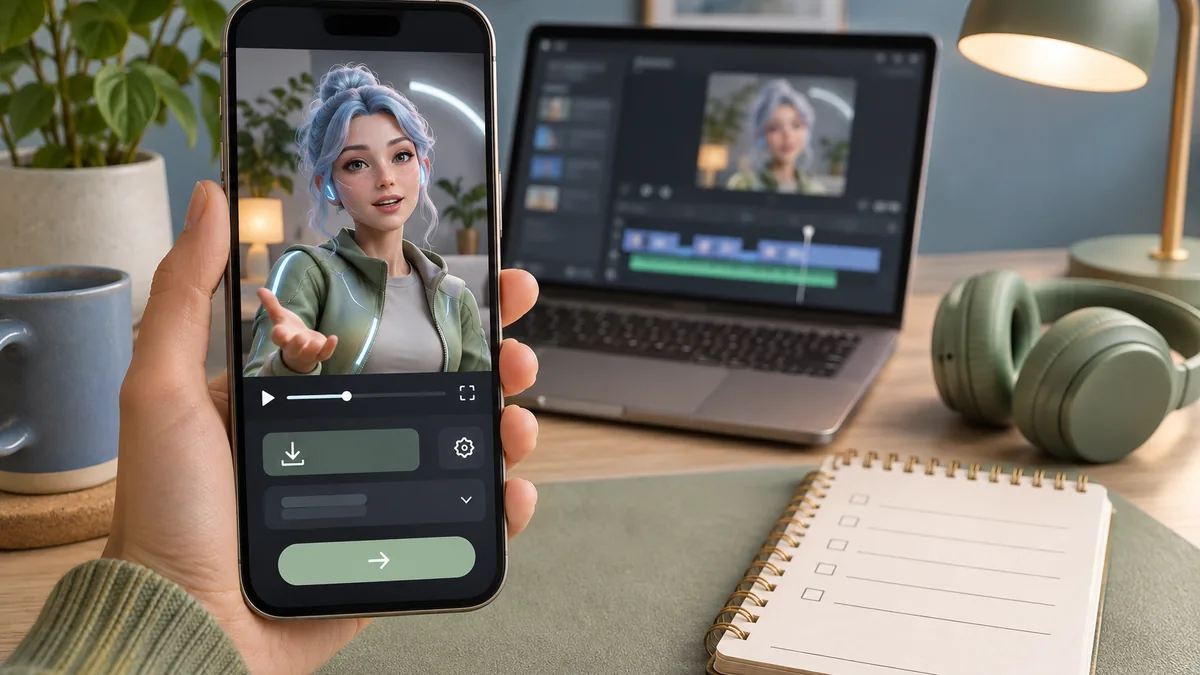
Export-Check für den ersten Clip
| Element | Sollzustand | Schneller Test |
|---|---|---|
| Format | Vertikal 9:16 für kurze Social-Videos | Clip auf dem Smartphone ohne Drehung öffnen |
| Untertitel | In der Mitte der sicheren Fläche und gut lesbar | Vorschau ohne Ton ansehen |
| Stimme | Deutlich, mit hörbaren Pausen | Mit Kopfhörern und Smartphone-Lautsprecher anhören |
| Schluss | Die nächste Aktion bleibt sichtbar | Letzte zwei Sekunden ohne Zurückspulen ansehen |
Fünf-Minuten-Abnahme
- Spiele den Clip einmal ohne Ton und einmal mit Kopfhörern ab.
- Prüfe den ersten Frame als mögliche Plattform-Vorschau.
- Lies jeden Untertitel auf einem kleinen Bildschirm.
- Achte auf leere Frames während der Avatar generiert wird.
- Speichere die finale Version mit Datum und Format im Content-Ordner.
7. Aus einem Testclip einen kleinen Batch-Workflow machen
Nach dem ersten Clip solltest du nicht sofort zehn Varianten produzieren. Sammle stattdessen drei Themen, die dieselbe Persona mit derselben Stimme beantworten kann. Schreibe die Skripte in einem Durchgang, generiere die Avatare nacheinander und prüfe sie mit der gleichen Abnahmeliste. So erkennst du, ob dein Ablauf wiederholbar ist und welche Stelle am meisten Zeit kostet.
Ein schlanker Batch für drei Clips
| Phase | Aufgabe | Ergebnis |
|---|---|---|
| Planung | Drei Fragen und drei Kernantworten notieren | Kleine Themenliste |
| Skript | Alle Texte auf Länge und Aussprache prüfen | Drei fertige Sprechertexte |
| Generierung | Avatar, Stimme und Vorschau je Clip einstellen | Drei Rohclips |
| Schnitt | Hintergrund, Untertitel und Schlusskarte ergänzen | Drei veröffentlichungsbereite Entwürfe |
| Review | Smartphone-Check und Dateinamen vereinheitlichen | Ein dokumentierter Ablauf |
Wenn du später Bilder, Reels und Profilinhalte verbinden möchtest, hilft ein eigener Content-Plan. Der Google-Vids-Clip ist dann ein Baustein innerhalb einer Serie und nicht das gesamte Projekt.
8. Für wen Google Vids als KI-Avatar-Tool passt
Google Vids passt besonders gut, wenn du bereits mit Google Workspace arbeitest und aus einem deutschen Skript schnell einen klaren Sprechclip machen möchtest. Du bekommst einen kompakten Avatar-Schritt und kannst ihn direkt in einer Vids-Szene weiterbearbeiten. Für eine komplette virtuelle Markenfigur mit eigenem Look, vielen Bildvarianten oder sehr detailliertem Lip-Sync brauchst du dagegen wahrscheinlich zusätzliche Werkzeuge.
Google Vids oder ein anderer Baustein?
| Aufgabe | Google Vids ist passend, wenn … | Ein anderes Tool ist sinnvoll, wenn … |
|---|---|---|
| Sprechclip | du Skript, Avatar und Szene in einem Editor verbinden willst | du eine eigene Stimme oder einen eigenen Avatar brauchst |
| Reel-Serie | du kurze Varianten mit derselben Stimme planst | du viele visuelle Charakterposen generieren möchtest |
| Teamarbeit | dein Projekt bereits in Google Workspace liegt | du eine spezialisierte Produktionspipeline nutzt |
| Erster Test | du den Ablauf mit einem kurzen Skript prüfen möchtest | du sofort ein vollständiges Creator-System erwartest |
Für den Einstieg reicht ein einzelner Testclip. Vergleiche danach Zeitaufwand, Verständlichkeit und Wiederholbarkeit mit deinem bisherigen Workflow. Erst wenn die drei Punkte zusammenpassen, lohnt sich ein größerer Batch.
Fazit: Mit einem klaren Skript startet der Google-Vids-Test
Google Vids macht aus einem vorbereiteten Skript einen kurzen sprechenden KI Avatar und verbindet ihn direkt mit einer Videoszene. Der brauchbare Ablauf beginnt aber vor dem Tool: Persona festlegen, eine Aussage auswählen, Text laut testen und erst dann Avatar, Stimme und Layout einstellen. Für Reels und Shorts zählen danach Format, Untertitel, Aussprache und der Smartphone-Check.
Starte mit einem Clip unter einer Minute, dokumentiere die Einstellungen und baue erst danach drei Varianten. So weißt du, ob Google Vids für deinen KI-Influencer-Workflow die richtige Rolle spielt und wo du weitere Tools ergänzen musst.
Häufige Fragen
Kann man mit Google Vids einen KI Avatar auf Deutsch erstellen?
Ja. In der Google-Hilfe wird Deutsch als unterstützte Sprache für KI-Avatare genannt. Teste trotzdem Eigennamen und Fachbegriffe mit einem kurzen Skript, bevor du einen längeren Clip generierst.
Wie lang darf ein Google-Vids-KI-Avatar-Video sein?
Laut Google kann ein generiertes Avatar-Video maximal 60 Sekunden lang sein. Für längere Inhalte teilst du die Aussage in mehrere Clips oder Szenen auf.
Brauche ich ein bestimmtes Abo für KI-Avatare in Google Vids?
Die Funktion benötigt ein Google-Workspace- oder Google-AI-Abo, das KI-Avatare enthält. Das verfügbare Kontingent und die genaue Auswahl hängen vom jeweiligen Abo ab.
Kann ich einen eigenen Avatar in Google Vids hochladen?
Der hier beschriebene Ablauf nutzt die voreingestellten KI-Avatare und integrierten Stimmen von Google Vids. Für eine eigene, konsistente Figur brauchst du je nach Ziel zusätzliche Bild- oder Avatar-Werkzeuge.
Wie viele Wörter sollte das erste Avatar-Skript haben?
Für einen ersten Test sind etwa 45 bis 90 Wörter gut handhabbar. Entscheidend ist nicht die exakte Zahl, sondern eine Aussage, die in wenigen Sätzen verständlich bleibt und Platz für Pausen lässt.
Warum hat mein Google-Vids-Avatar-Clip keinen Ton?
Prüfe zuerst die Lautsprecher und den Objekt-Track in der Vids-Zeitleiste. Die Google-Hilfe nennt außerdem das Lautsprechersymbol des generierten Tracks als möglichen Stummschalter.